Слайдер + текст и кнопка: как превратить картинку в рабочий инструмент
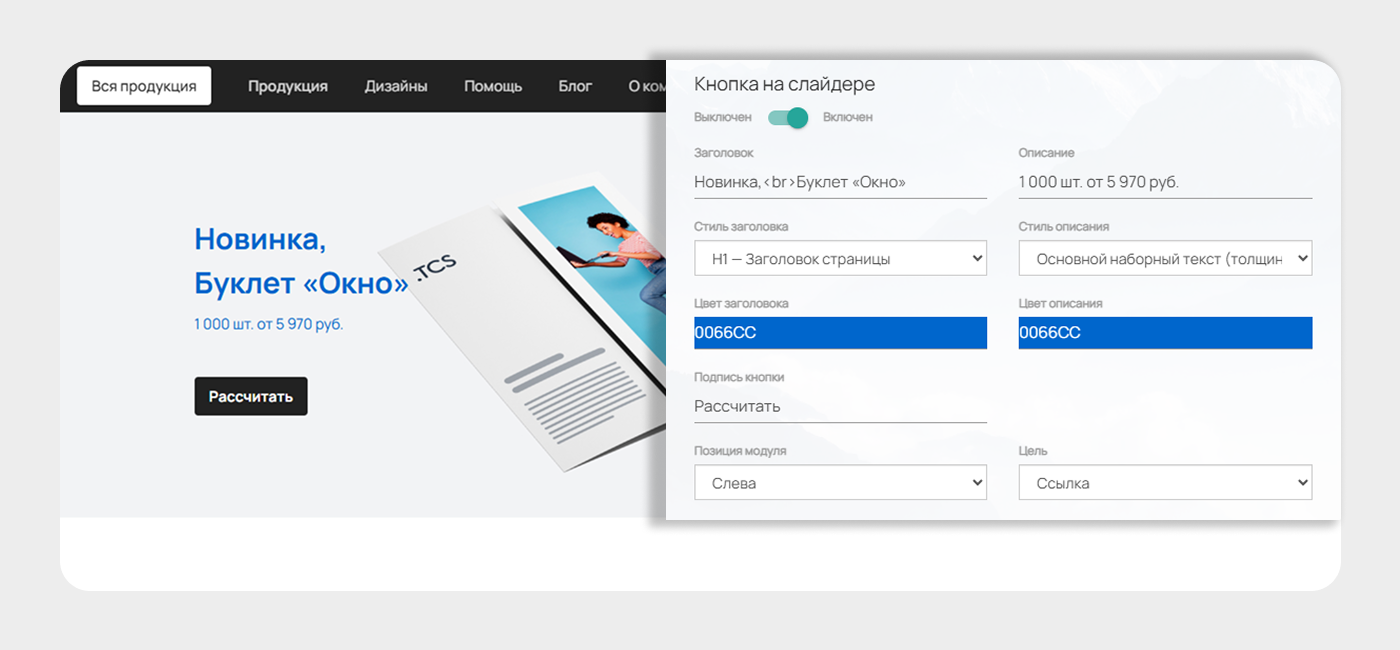
В большинстве случаев слайдер работает только как смена фоновых картинок. Но у него есть функция, делающая его полноценным рекламным блоком: добавление текста и кнопки поверх изображения.
Вместе с красивым баннером вы получаете:
• текст — заголовок и описание с ключевым сообщением;
• кнопку — которая ведет клиента в нужный раздел, каталог или форму обратной связи.
Адаптивность при любом разрешении
Текст и кнопка добавляются отдельно от изображения. Поэтому при просмотре на разных разрешениях монитора, планшета или смартфона они не обрезаются и не съезжают, оставаясь ровно в зоне контента.
Как настроить
В админ-панели откройте настройки виджета, перейдите на вкладку «Изображения» и нажмите на иконку карандаша. Включите опцию «Кнопка на слайдере», укажите заголовок, описание, текст кнопки и ссылку. Выберите позицию модуля: слева, по центру или справа.
Для быстрой настройки нескольких изображений используйте «Импорт настроек кнопки».